V tomto článku vám ukážu dva postupy, jak v Excelu v tabulce vytvořit číslování řádků, které se automaticky upraví při přidání nebo odebrání řádku. Pro statické očíslování tabulky existují i jednodušší způsoby, které popisuji v článku o jednoduchém číslování řádků tabulky v Excelu.
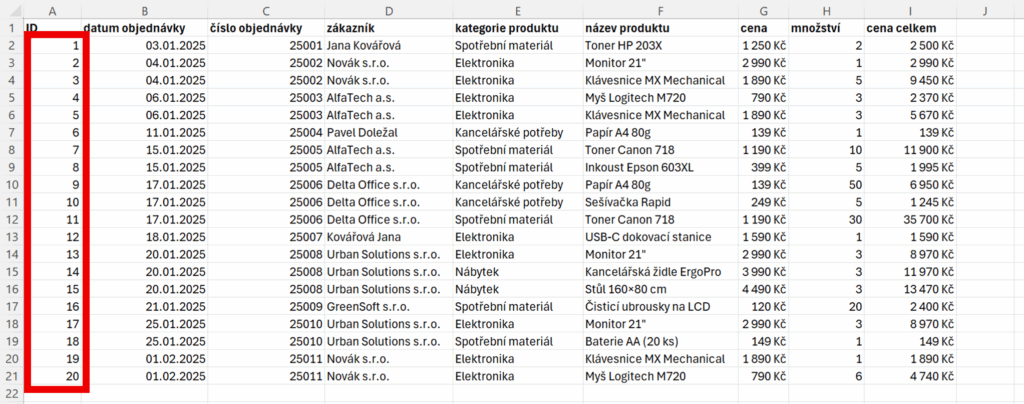
Postup s funkcemi SEQUENCE a POČET2
Nejprve je potřeba zjistit počet vyplněných řádků tabulky, tedy těch, které chceme očíslovat. Zvolíme si pro to nějaký sloupec, který by měl být vyplněn v každém řádku tabulky. V ukázkové tabulce by to mohlo být třeba číslo objednávky, tedy sloupec C. Funkcí POČET2 v tomto sloupci spočítáme počet vyplněných buněk, od kterého odečteme počet řádků záhlaví (v tomto případě jeden):
=POČET2(C:C)-1Když už známe počet řádků, které chceme očíslovat, použijeme funkci SEQUENCE. Ta vytvoří celočíselnou řadu začínající číslem 1 a končící číslem, které ji předáme v prvním argumentu. My potřebujeme, aby řada končila stejným číslem jako je počet vyplněných řádků. Proto jako argument funkce SEQUENCE vyplníme vzorec s funkcí POČET2. Ostatní argumenty funkce SEQUENCE nejsou povinné a nemusíme je tedy vyplňovat. Výsledný vzorec vypadá takto:
=SEQUENCE(POČET2(C:C)-1)Tento vzorec vyplníme do první buňky pod záhlavím sloupce, kde chceme mít číslování. V ukázce je to buňka A2. Výsledek funkce SEQUENCE automaticky přeteče do dalších řádků.
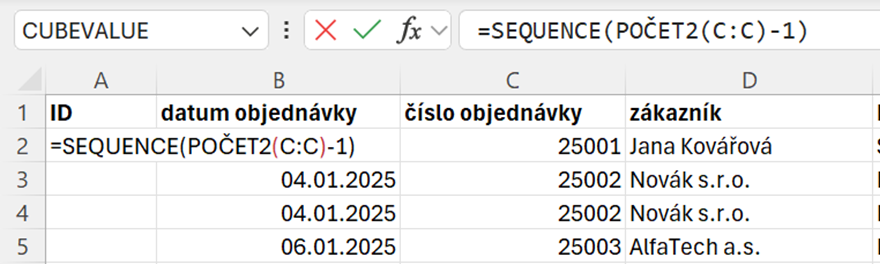
Tento postup má několik problémů:
- funkce SEQUENCE je v Excelu až od verze 2021
- umí reagovat jen na nové hodnoty v jednom sloupci (v příkladu je to sloupec C)
- funkce POČET2 prohledává celý sloupec, a proto už v něm nesmí být žádná jiná tabulka
Postup s funkcí ŘÁDEK a chytrou tabulkou
Nejprve je potřeba tabulku převést na „chytrou“ tabulku. Ve chvíli, kdy je označena jedna buňka tabulky, stiskneme klávesovou zkratku Ctrl + T.
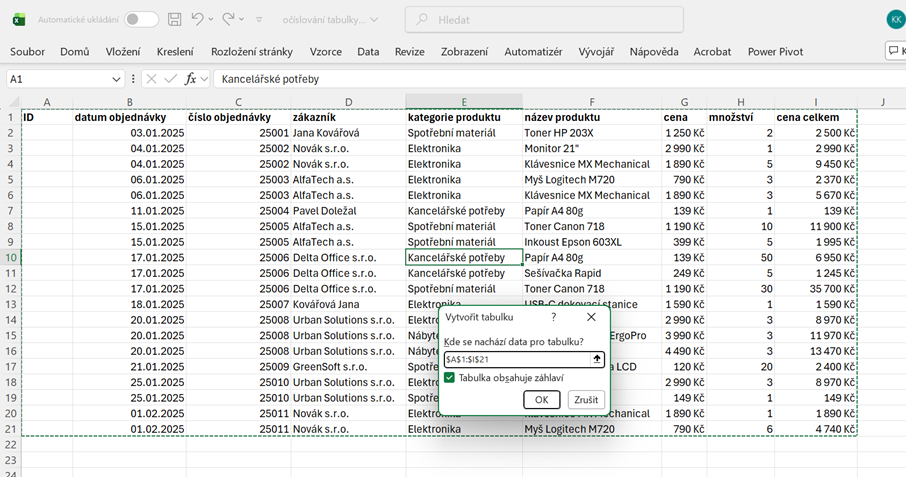
Díky tomuto kroku se každý vzorec, který do tabulky vyplníme, automaticky rozkopíruje do celého sloupce tabulky.
Dále začneme psát vzorec do první buňky pod záhlavím (A2). Tento vzorec využije funkci ŘÁDEK, která jednoduše vrátí číslo řádku buňky se vzorcem. Pro buňku A2 tedy vrátí číslo 2, pro buňku A3 číslo 3, atd. Protože chceme, aby číslování začalo od jedné, je potřeba ještě odečíst číslo 1. Vzorec by mohl vypadat takto:
=ŘÁDEK()-1Po uložení se vzorec automaticky rozkopíruje do celého sloupce.
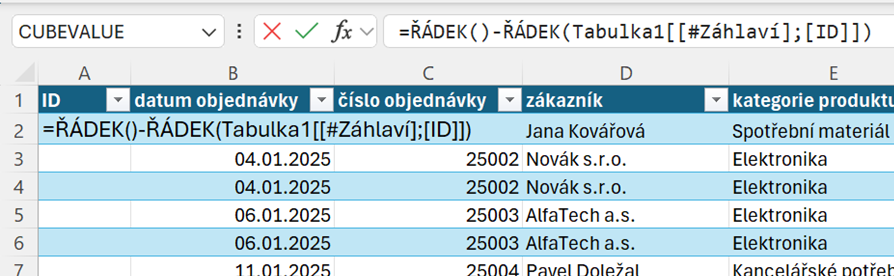
Existuje však ještě univerzálnější řešení pro případ, že by záhlaví tabulky nebylo v prvním řádku. V takovém případě bychom museli místo čísla 1 odečíst vypočtené číslo řádku záhlaví. To se dá jednoduše spočítat funkcí ŘÁDEK z buňky A1. Při zadání odkazu kliknutím na tuto buňku se do vzorce automaticky zapíše strukturovaný odkaz na záhlaví sloupce ID, tady Tabulka1[[#Záhlaví];[ID]]. Výsledný vzorec pak vypadá následovně:
=ŘÁDEK()-ŘÁDEK(Tabulka1[[#Záhlaví];[ID]])Oproti předchozímu postupu bude číslování fungovat při přidání dat do nového řádku v jakémkoliv sloupci, nejen ve sloupci C. Zároveň na listu může být více tabulek.
Pro jednoduché očíslování tabulky v Excelu můžete použít postup ze článku Jak očíslovat řádky tabulky v Excelu.